遂にHytaleがリリースされたのでサーバーの建て方を英語の公式マニュアルに沿って解説していきます。
なお、本記事はWindowsをベースに執筆していますが、他のOSでも大まかな操作は同じはずです。
取り急ぎ作成したため、少々説明が荒いかもしれません…
Java25のインストール
どうやらサーバーはJavaで動いているらしいです。
Adoptiumが推奨されているようなので、以下のリンクからお使いのOSに合わせてダウンロードしてください。
Latest Releases | Adoptium
インストールは脳死でNextを押していくだけで終わります。
インストールができたら、コマンドプロンプトを開き、以下のコードを実行してみましょう。
java --version次のような出力が帰ってくれば正常にインストールできています。
openjdk 25.0.1 2025-10-21 LTS
OpenJDK Runtime Environment Temurin-25.0.1+8 (build 25.0.1+8-LTS)
OpenJDK 64-Bit Server VM Temurin-25.0.1+8 (build 25.0.1+8-LTS, mixed mode, sharing)
サーバーのダウンロード
サーバーファイルはどうやら2つの方法で入手できるようです。手動コピーは用意が楽だけど更新が面倒でテストに最適 ダウンローダーを使う方はその逆みたいです。
ランチャーから手動でコピー
Windowsの人はWin+Rを押して、以下の宛先を貼り付けると辿り着けます。
%appdata%\Hytale\install\release\package\game\latestまた、他のOSも以下の宛先に格納されているはずです。
Linux: $XDG_DATA_HOME/Hytale/install/release/package/game/latest
MacOS: ~/Application Support/Hytale/install/release/package/game/latest
フォルダ内の、”Server”フォルダと”Assets.zip”ファイルをコピーし、任意の場所に貼り付けてください。
Hytale Downloader CLIを使用する
Hytale Downloader CLIをダウンロード&解凍(WindowsとLinuxのみ)
中の実行ファイルを起動して、表示されたリンクにアクセス(または認証サイトにアクセスしてコードを表示されたコードを入力)してアカウントと紐づけてください。
Windowsならexeファイルをダブルクリック Linuxならターミナルで./ファイル名 で実行すればOKのはず。
ダウンロードされたzipファイルを解凍して、好きな場所に放り込んでください。フォルダ名は好きな名前を設定してOK。
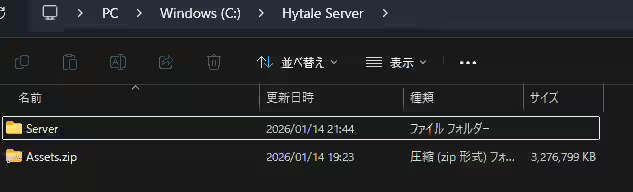
例として、こんな形になれば大丈夫です。
プレリリース版をダウンロードするには引数を設定してあげます。
ターミナルで解凍したフォルダを開き、Windowsなら
.\hytale-downloader-windows-amd64.exe -patchline pre-releaseLinuxなら
./hytale-downloader-linux-amd64 -patchline pre-releaseをコピペして走らせると上手くいくはずです。(ファイル名は適宜調節してください。)
サーバーの起動
コピーしたServerフォルダをターミナルで開き、(Windowsはエクスプローラーで該当フォルダの何もないところを右クリックしてターミナルで開く)以下のコードを実行します。
java -jar HytaleServer.jar --assets ../Assets.zipServerフォルダの横にAssets.zipがないとエラーが起きるので注意してください(–assetsに渡しているのがアドレスなのでここを書き換えればどこでもいけるはずです)
(~省略~)
Group: 1, WordList: 1, FieldcraftCategory: 1, FarmingCoopAsset: 1, PrefabEditorCreationSettings: 1, SettingsAsset: 1, ReachLocationMarkerAsset: 1, BlockMaskAsset: 0, ReputationGroup: 0, ReputationRank: 0, DeployableSpawner: 0, ShopAsset: 0
[2026/01/14 11:05:29   INFO]                   [HytaleServer] ===============================================================================================
[2026/01/14 11:05:29   INFO]                   [HytaleServer]          Hytale Server Booted! [Multiplayer] took 6sec 543ms 318us 700ns
[2026/01/14 11:05:29   INFO]                   [HytaleServer] ===============================================================================================
[2026/01/14 11:05:29   WARN]                   [HytaleServer] No server tokens configured. Use /auth login to authenticate.
/auth login device
このような画面になれば成功です。
ログイン
さっきの画面のまま/auth login device を打ち込み実行します。
こちらも以下のような出力が帰ってくればOKです。
[2026/01/14 11:05:50   INFO]                 [CommandManager] Console executed command: auth login device
[?1h> Starting OAuth2 device flow. Check console for verification URL.
[2026/01/14 11:05:50   INFO]                [AbstractCommand] ===================================================================
[2026/01/14 11:05:50   INFO]                [AbstractCommand] DEVICE AUTHORIZATION
[2026/01/14 11:05:50   INFO]                [AbstractCommand] ===================================================================
[2026/01/14 11:05:50   INFO]                [AbstractCommand] Visit: https://oauth.accounts.hytale.com/oauth2/device/verify
[2026/01/14 11:05:50   INFO]                [AbstractCommand] Enter code: Xyyugqps
[2026/01/14 11:05:50   INFO]                [AbstractCommand] Or visit: https://oauth.accounts.hytale.com/oauth2/device/verify?user_code=Xyyugqps
[2026/01/14 11:05:50 INFO] [AbstractCommand] ===================================================================マーカー部分をCtrl+クリックして開くか、https://oauth.accounts.hytale.com/oauth2/device/verifyにアクセスし、Enter code:~~~~~の部分を入力して、アカウントやプロファイルと連携すればOKです。
プロファイルが複数ある人は更に操作が必要かもしれませんが、恐らく見ればわかります。
ログインデータの保存
先ほどのままだと起動する度にログインをしないといけないので、認証情報を保存しておきます。
同様に、/auth persistence Encrypted を実行すれば次からの操作はもう不要です。
サーバーに入ってみる
ローカルで動作確認
一通り設定ができたら、サーバーに入って試してみましょう。
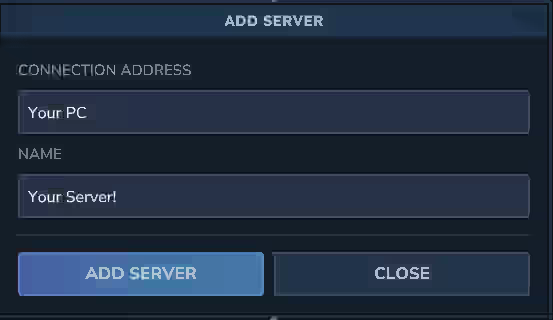
サーバーと同じパソコンでゲームを開き、SERVERSタブのFAVORITEから、右下の ADD SERVERをクリックし、CONNECTION ADDRESSは127.0.0.1、NAMEは好きな名前を設定しADD SERVERを選択 ダブルクリックして参加します。
無事にゲーム画面が開けば一先ずOKです。ワールドに参加出来なかった場合はどこかでミスしている可能性があります。
ポート開放
他のネットワークからアクセスするにはポート開放やファイヤーウォールを適切に設定する必要があります。
UDPのポート5520を開放してください。
ポート開放の方法はお使いのルーターなどネットワーク環境に依存するので調べてみてください。
参考までにUPnpが有効であれば、ポート開放くんやUPnPCJなどのソフトから簡単に設定できるはずです。
ファイヤーウォール
Windowsの場合、Powershellを管理者権限で開き、次のコードを実行してください。
他のOSについても同様に、対応するコードを実行すればOKです。
Windows
New-NetFirewallRule -DisplayName "Hytale Server" -Direction Inbound -Protocol UDP -LocalPort 5520 -Action AllowLinux
sudo iptables -A INPUT -p udp --dport 5520 -j ACCEPTMac
sudo ufw allow 5520/udp外部からアクセス
正しくサーバーが起動でき、上記のポート開放やファイヤーウォールの設定が正しく出来れば、友達外出先などからアクセスできるようになっているはずです。
まずはご自身のIPアドレスを調べましょう。
アクセス情報【使用中のIPアドレス確認】にアクセスして、現在のIPアドレスを照会してメモしておきます。
先ほどと同じように、ゲームを開きSERVERSのFAVORITEから、ADD SERVERを選択 今度はCONNECTION ADDRESに先ほどメモしたアドレスを打ち込み保存しましょう。
アクセスして実際に接続できれば作業完了です。お疲れさまでした。
MODの導入
導入方法
CurseForgeなどからMODをダウンロードし、Serverフォルダ内modsフォルダの中に、.jarファイルを入れておきます。この辺はマイクラと全く一緒ですね
推奨プラグイン
公式が導入を推奨しているプラグインみたいです。身内間で小規模でやるだけなら3つ目のPerformanceSaverだけ導入するのがいいと思います。
| Nitrado:WebServer | ウェブアプリケーションとAPIのベースプラグイン |
| Nitrado:Query | HTTP経由でサーバーステータス(プレイヤー数など)を公開 |
| Nitrado:PerformanceSaver | リソース使用量に基づいて描画距離を動的に制限 |
| ApexHosting:PrometheusExporter | 詳細なサーバーとJVMのメトリクスを公開 |
描画距離
描画距離がRAM使用量に大きく影響を与えるらしいです。推奨は12チャンク(384ブロック)みたいです。(ちなみにマイクラ鯖のデフォルトは10チャンク)
Serverフォルダ内のconfig.jsonのMaxViewRadiusの数字を弄ればOKのはずです。
この辺は人数や性能との折り合いなので負荷をみて調節してみてください。





コメント